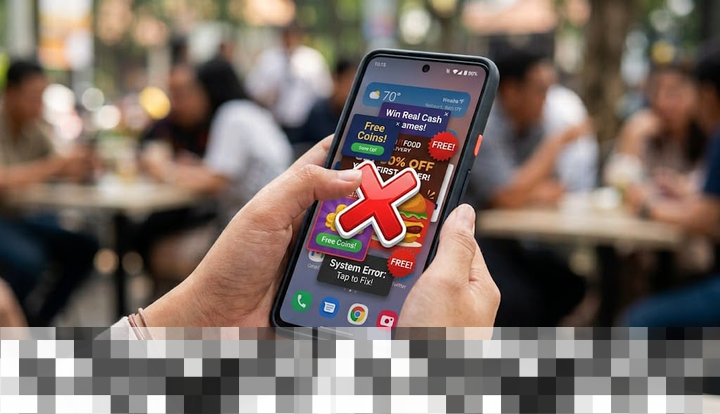
Iklan yang muncul di perangkat Android sering kali menjadi gangguan yang mengesalkan, terutama ketika iklan tersebut tampil sebagai pop-up, notifikasi dari situs, atau muncul secara tiba-tiba saat pengguna menjelajahi internet. Namun, ada kabar baik bagi pengguna Android: Anda dapat mengurangi berbagai jenis iklan tersebut dengan memanfaatkan pengaturan yang sudah tersedia di perangkat Anda. Metode yang digunakan bisa bervariasi tergantung pada sumber iklan yang muncul. Misalnya, untuk iklan yang muncul saat browsing, Anda dapat memanfaatkan pengaturan di Google Chrome atau Samsung Internet. Sementara untuk notifikasi iklan yang muncul secara mendadak, Anda memerlukan pendekatan yang berbeda.
Memblokir Iklan di HP Android
Menonaktifkan Pop-up dan Pengalihan di Google Chrome
Google Chrome pada perangkat Android secara default sudah dilengkapi dengan fitur yang memblokir pop-up yang dianggap mengganggu. Namun, penting untuk memastikan bahwa pengaturan ini aktif agar jendela pop-up dan pengalihan situs tidak muncul secara otomatis. Untuk melakukan ini, buka aplikasi Chrome di HP Anda, lalu ketuk ikon tiga titik di sebelah kanan kolom URL. Pilih Setelan, kemudian masuk ke Setelan situs. Selanjutnya, pilih Pop-up dan pengalihan dan pastikan opsi ini dinonaktifkan.
Perlu diingat, pengaturan ini hanya memfokuskan pada pop-up dan pengalihan situs, bukan menghapus semua iklan yang tampil di halaman web. Chrome sendiri sudah berupaya memblokir iklan dari situs yang memberikan pengalaman buruk, seperti iklan yang berkedip atau yang memutar audio secara otomatis.
Memblokir Notifikasi Iklan dari Situs
Tidak semua iklan yang muncul di layar Android berasal dari pop-up. Beberapa situs mungkin telah mendapatkan izin untuk mengirimkan notifikasi. Jika notifikasi tersebut berisi promosi yang mengganggu, Anda dapat mencabut izin tersebut. Untuk mengatur notifikasi situs secara umum, buka Chrome, ketuk Lainnya, pilih Setelan, lalu masuk ke Setelan situs dan pilih Notifikasi. Dari menu ini, Anda dapat menonaktifkan notifikasi situs sesuai kebutuhan.
Jika Anda hanya ingin menghentikan notifikasi dari situs tertentu, buka situs tersebut di Chrome. Ketuk ikon informasi di sebelah kiri alamat situs, masuk ke Izin, dan ubah pengaturan untuk Notifikasi. Dengan cara ini, Anda tidak perlu mematikan semua notifikasi dari situs lain yang masih ingin Anda terima.
Menggunakan DNS Pribadi untuk Pemblokiran
Android juga menyediakan fitur DNS Pribadi yang dapat dikonfigurasi melalui pengaturan jaringan. Fitur ini menggunakan DNS-over-TLS dan tersedia pada perangkat Android yang mendukungnya. Untuk menemukannya, buka Setelan, masuk ke Jaringan & internet, kemudian pilih DNS Pribadi. Jika menu tersebut tidak terlihat, Anda dapat mencari “DNS Pribadi” melalui kolom pencarian di aplikasi Setelan.
Android menawarkan pilihan Nonaktif, Otomatis, atau Nama host penyedia DNS pribadi. Jika Anda ingin menggunakan layanan DNS yang dapat memblokir iklan, Anda perlu memasukkan nama host dari penyedia DNS tersebut. Sebagai contoh, AdGuard menyediakan panduan penggunaan Private DNS di Android dengan memasukkan hostname DNS mereka pada opsi penyedia DNS pribadi. Namun, penting untuk memahami bahwa metode ini merupakan pemblokiran berbasis DNS, dan tidak semua iklan atau konten promosi dapat diblokir sepenuhnya karena kemampuan DNS memiliki batasan.
Identifikasi Aplikasi yang Menyebabkan Iklan Muncul Tiba-Tiba
Jika iklan terus bermunculan di layar meskipun Anda tidak sedang menggunakan browser, kemungkinan besar masalah tersebut berasal dari aplikasi yang terinstal di perangkat Anda. Google menyebutkan bahwa kemunculan pop-up yang terus-menerus, pengalihan ke halaman asing, atau iklan yang muncul secara tidak wajar bisa jadi merupakan tanda adanya perangkat lunak yang tidak diinginkan atau malware. Dalam situasi ini, Google menyarankan agar pengguna menghapus aplikasi yang baru saja diunduh satu per satu untuk melihat apakah masalahnya teratasi.
Selain itu, pastikan Google Play Protect tetap aktif untuk membantu mendeteksi aplikasi yang berpotensi berbahaya. Untuk memeriksa status Play Protect, buka Google Play Store, ketuk foto profil Anda, pilih Play Protect, lalu masuk ke Setelan. Pastikan opsi Pindai aplikasi dengan Play Protect dalam keadaan aktif. Dengan demikian, Anda tidak hanya mengurangi gangguan iklan, tetapi juga dapat mengetahui apakah ada aplikasi mencurigakan yang menjadi penyebabnya.
Hindari juga menginstal aplikasi pemblokir iklan dari sumber yang tidak jelas, karena aplikasi tambahan dapat membawa risiko keamanan jika tidak terpercaya.
Dengan memahami cara memblokir iklan di HP Android, Anda dapat menyesuaikan langkah-langkah yang diambil dengan jenis iklan yang muncul. Untuk pop-up, pengaturan di Chrome bisa menjadi langkah awal yang baik, sementara notifikasi iklan dapat dihentikan dengan mencabut izin dari situs yang bersangkutan. Pengguna Samsung juga dapat memanfaatkan pemblokir iklan yang tersedia di Samsung Internet. Sementara itu, iklan yang muncul secara mendadak di seluruh perangkat perlu ditelusuri dari sisi aplikasi yang terpasang dan keamanan perangkat. Dengan langkah-langkah ini, Anda bisa mendapatkan pengalaman menggunakan perangkat Android yang lebih nyaman dan bebas dari gangguan iklan yang tidak diinginkan.
➡️ Baca Juga: Nutrisi Seimbang untuk Menjaga Kebugaran Tubuh di Tengah Jadwal Padat Sehari-hari
➡️ Baca Juga: Leapmotor C10: Performa Tangguh, Fitur Melimpah, dan Inovasi Interior Sehat